Neteja el teu Mac des del teu iPhone.

Captures antigues, fotos duplicades, baixades oblidades. DeckSweep les troba al teu Mac i te les reparteix a l'iPhone com una baralla: llisca a la dreta per conservar, a l'esquerra per llençar. Els fitxers van a la Paperera, mai enlloc més.

Baixa per a MacApp per a iPhone · aviat a l'App StoremacOS 14 o posterior · gratuït · notaritzat per Apple · app d'iPhone gratuïta per als teus primers 50 fitxers
Com funciona

Quatre passos. El Mac cerca, el telèfon decideix, la Paperera fa la resta.

1

El Mac analitza

Un ajudant a la barra de menús revisa Escriptori, Baixades, Imatges, Documents i Pel·lícules (tu tries les carpetes) i ordena el que troba.

2

Vincula un cop

Escaneja el codi QR d'aquest menú amb l'app de l'iPhone. Telèfon i Mac parlen directament per la teva Wi‑Fi, xifrat. Sense compte, sense núvol.

3

Llisca

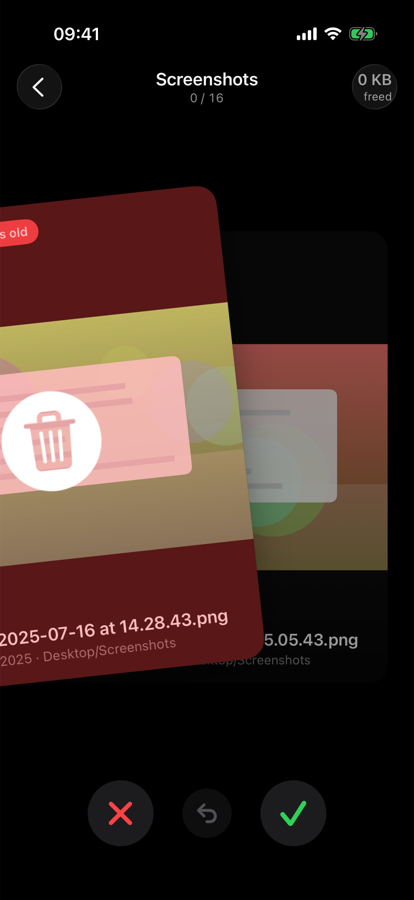
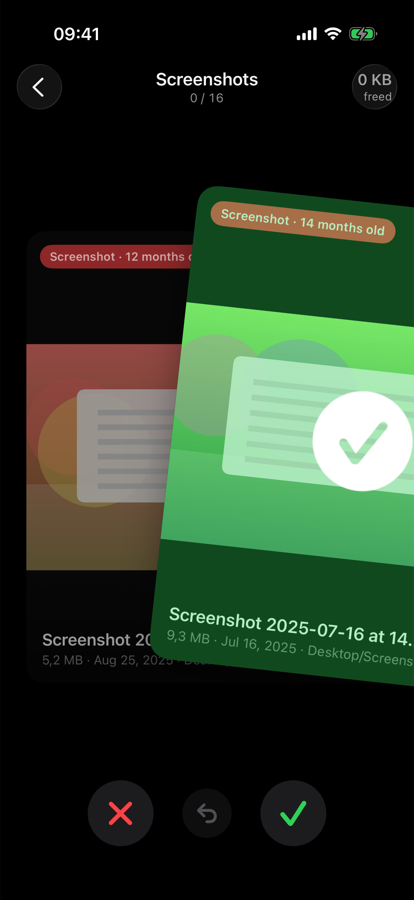
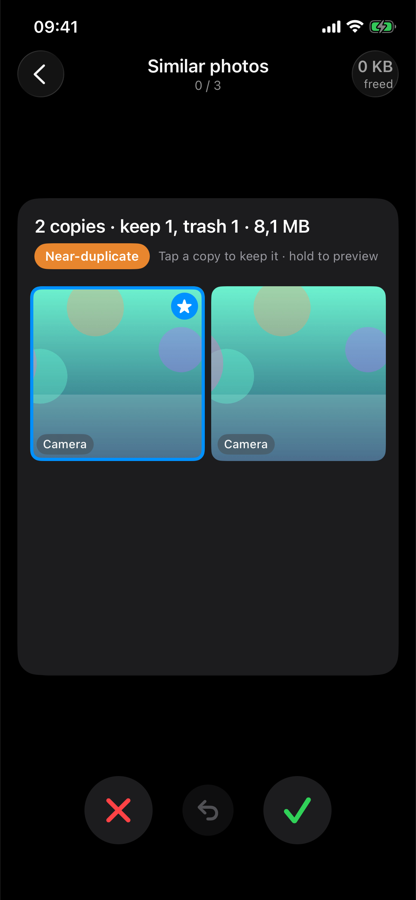
Dreta conserva, esquerra llença, avall ho decideixes després. Toca per veure-ho a mida completa. Els duplicats surten amb totes les còpies costat per costat.

4

Revisa i aplica

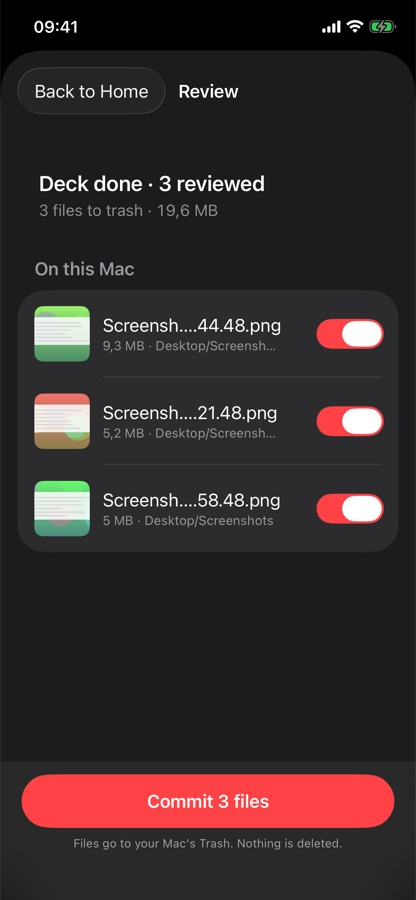
Una llista mostra exactament què es mourà, amb un interruptor per si canvies d'idea. Després els fitxers van a la Paperera. Desfer funciona fins i tot després.

Llisca, com una baralla de cartes

Una targeta, una decisió, un polze. Tinder per al que sobra al teu Mac, només que aquí mai no es perd res.

Llisca a l'esquerra per llençar

La targeta es torna vermella i entra a la llista de revisió. Només va a la Paperera quan prems Aplica, i desfer funciona fins i tot després.

Llisca a la dreta per conservar

La targeta es torna verda i el fitxer es queda on és. Fes-ho servir per a tot el que no tinguis clar: conservar sempre és gratis.

Llisca cap avall per decidir-ho després; torna al final de la baralla. Toca una targeta per veure-la a mida completa. Sacseja per desfer l'últim lliscament.

Quant pots recuperar, per baralla

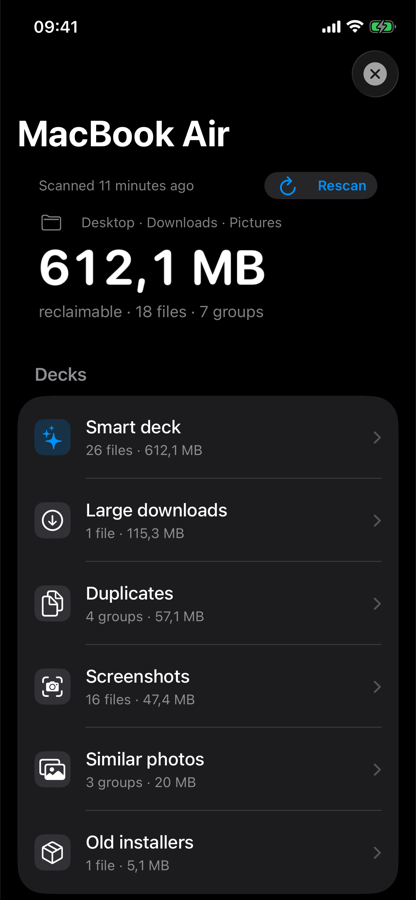
Un número per a tot el Mac i després baralles per tipus: captures, duplicats, fotos similars, baixades grans, instal·ladors antics. Cadascuna mostra quants fitxers, quant espai i fins on has arribat.

Decideix en un segon

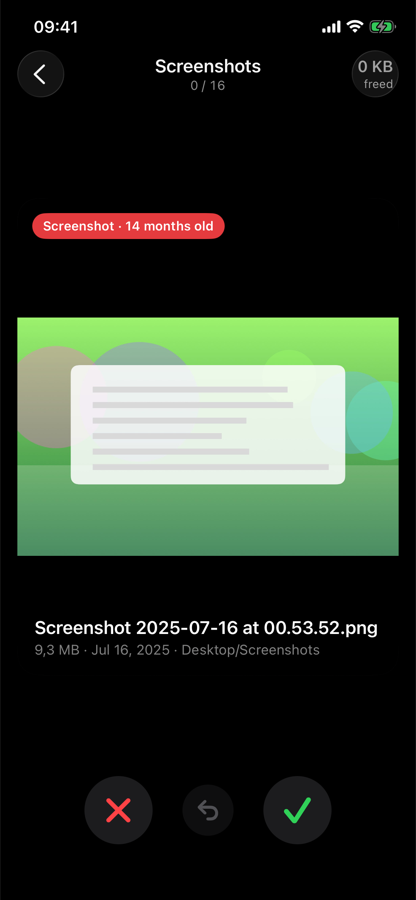
Cada targeta diu per què hi és — «Captura · fa 14 mesos» — amb nom, mida i carpeta. Llisca amb el polze o fes servir els botons; sacseja per desfer.

Duplicats costat per costat

Les còpies exactes i les ràfegues gairebé idèntiques arriben com una sola targeta amb totes les còpies visibles. La que es queda està marcada; toca'n una altra per conservar aquella.

Res no es mou fins que tu ho diguis

Abans que passi res tens la llista completa amb un interruptor per fitxer. Aplicar els envia a la Paperera del Mac i et diu exactament què s'ha mogut i què s'ha deixat al seu lloc.

Fet per ser segur

Esborrar fitxers d'altri és una responsabilitat. Aquestes són les regles que l'ajudant del Mac imposa, no suggeriments.

Només les carpetes que tu tries

Mai fitxers del sistema, mai dades d'altres apps, mai la teva fototeca, mai res que no hagis assenyalat.

Paperera, mai esborrar

Tot fitxer va a la Paperera. Buidar-la és un pas a part que confirmes al Mac, només als minuts següents d'aplicar.

Res no surt del teu Mac

El telèfon rep miniatures; el Mac rep decisions. Sense compte, sense analítiques, sense codi de tercers a cap de les dues apps. Política de privadesa.

Els fitxers modificats es respecten

El que hagi canviat després de l'anàlisi s'omet i s'avisa, així un fitxer que acabes d'editar no pot marxar per una decisió antiga.

Instal·lar

Dues apps, dos minuts.

Ajudant per a Mac

  1. Baixa DeckSweep-1.0.dmg i obre'l.
  2. Arrossega DeckSweepAgent a Aplicacions i obre'l des d'allà. Està notaritzat per Apple, així que s'obre sense avisos.
  3. Busca ✦ a dalt a la dreta de la pantalla. La primera anàlisi arrenca sola; el menú mostra un codi QR.
  4. Opcional: Obre en iniciar sessió, i Accés total al disc a Configuració del Sistema per a dates d'«última obertura» exactes.

App per a iPhone

  1. Instal·la DeckSweep des de l'App Store (l'enllaç serà aquí quan es publiqui).
  2. Obre-la a la mateixa Wi‑Fi que el Mac i permet Xarxa local quan iOS ho demani: així troba el Mac.
  3. Toca el teu Mac, després Escaneja el QR i apunta la càmera al menú. A partir d'aquí es reconnecta sola.
  4. Sense Mac a mà? Prova sense Mac recorre tot el flux amb dades d'exemple.

Preu

L'ajudant per a Mac és gratuït. L'app d'iPhone és gratuïta per provar, i després un sol pagament.

9,99 € pagament únic

DeckSweep Unlimited: sense límit de fitxers, tots els Mac que vinculis, En família. Sense subscripció.

Els teus primers 50 fitxers són gratuïts. Es compra dins de l'app amb el teu ID d'Apple.

Preguntes

Respostes curtes; més a la pàgina de suport.

El telèfon no troba el meu Mac

Tots dos a la mateixa Wi‑Fi, ✦ a la barra de menús del Mac, i Xarxa local permesa per a DeckSweep a la Configuració d'iOS.

On han anat els fitxers?

A la Paperera del teu Mac. Finder → Paperera, o Mostra la Paperera al menú. Res no s'esborra fins que buidis la Paperera tu mateix.

Puc desfer?

Sacseja el telèfon per a l'últim lliscament; fes servir la llista de revisió abans d'aplicar; després d'aplicar, el menú del Mac retorna els fitxers mentre encara siguin a la Paperera.

Toca la meva fototeca?

No. Mai no entra a fototeques, apps ni altres paquets.

En quins dispositius?

macOS 14 Sonoma o posterior, Apple silicon o Intel. iPhone amb iOS 17 o posterior.