Limpia tu Mac desde tu iPhone.

Capturas antiguas, fotos duplicadas, descargas olvidadas. DeckSweep las encuentra en tu Mac y te las reparte en el iPhone como una baraja: desliza a la derecha para conservar, a la izquierda para tirar. Los archivos van a la Papelera, nunca a otro sitio.

Descargar para MacApp para iPhone · próximamente en el App StoremacOS 14 o posterior · gratis · notarizado por Apple · app de iPhone gratis para tus primeros 50 archivos
Cómo funciona

Cuatro pasos. El Mac busca, el teléfono decide, la Papelera hace el resto.

1

El Mac analiza

Un ayudante en la barra de menús revisa Escritorio, Descargas, Imágenes, Documentos y Películas (tú eliges las carpetas) y ordena lo que encuentra.

2

Vincula una vez

Escanea el código QR de ese menú con la app del iPhone. Teléfono y Mac hablan directamente por tu Wi‑Fi, cifrado. Sin cuenta, sin nube.

3

Desliza

Derecha conserva, izquierda tira, abajo lo decides luego. Toca para ver a tamaño completo. Los duplicados salen con todas las copias lado a lado.

4

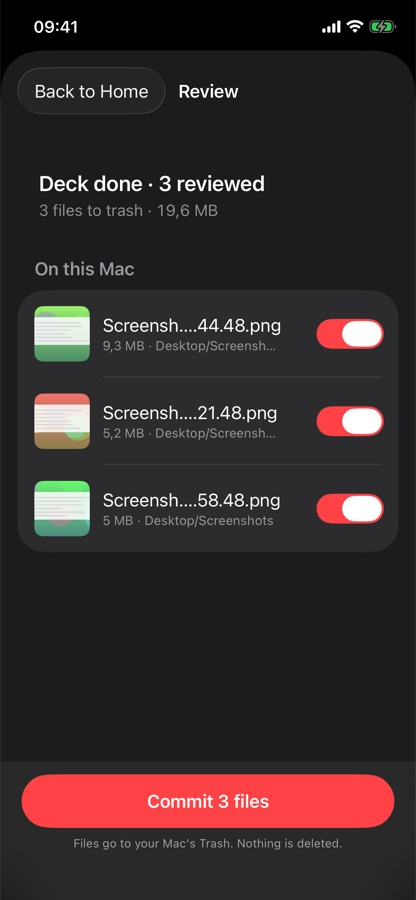
Revisa y aplica

Una lista muestra exactamente qué se moverá, con un interruptor por si cambias de idea. Luego los archivos van a la Papelera. Deshacer funciona incluso después.

Desliza, como una baraja

Una tarjeta, una decisión, un pulgar. Tinder para lo que sobra en tu Mac, salvo que aquí nunca se pierde nada.

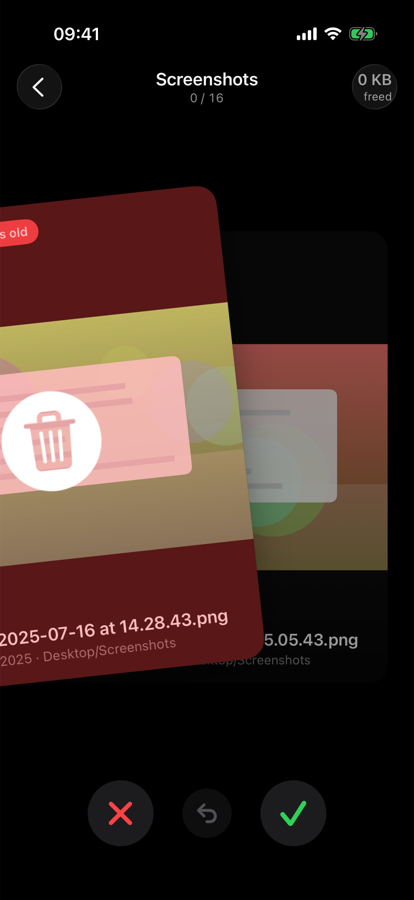
Desliza a la izquierda para tirar

La tarjeta se pone roja y entra en la lista de revisión. Solo va a la Papelera cuando pulsas Aplicar, y deshacer funciona incluso después.

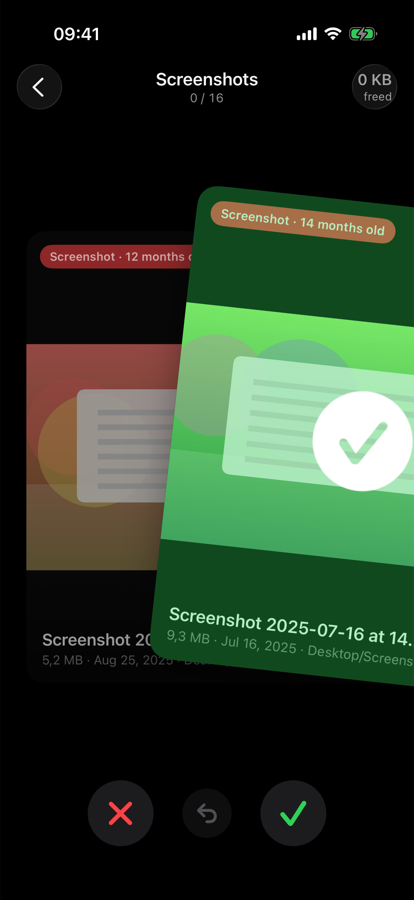
Desliza a la derecha para conservar

La tarjeta se pone verde y el archivo se queda donde está. Úsalo para todo lo que no tengas claro: conservar siempre es gratis.

Desliza hacia abajo para decidirlo luego; vuelve al final de la baraja. Toca una tarjeta para verla a tamaño completo. Agita para deshacer el último deslizamiento.

Cuánto puedes recuperar, por baraja

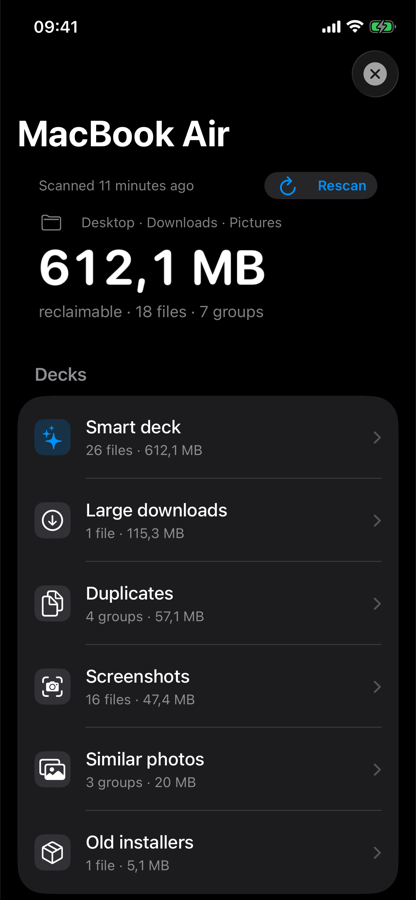
Un número para todo el Mac y luego barajas por tipo: capturas, duplicados, fotos similares, descargas grandes, instaladores antiguos. Cada una muestra cuántos archivos, cuánto espacio y hasta dónde has llegado.

Decide en un segundo

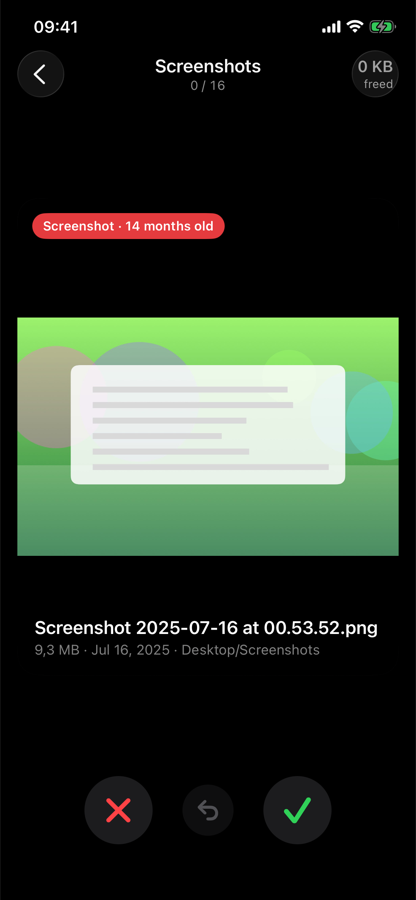
Cada tarjeta dice por qué está ahí — «Captura · hace 14 meses» — con nombre, tamaño y carpeta. Desliza con el pulgar o usa los botones; agita para deshacer.

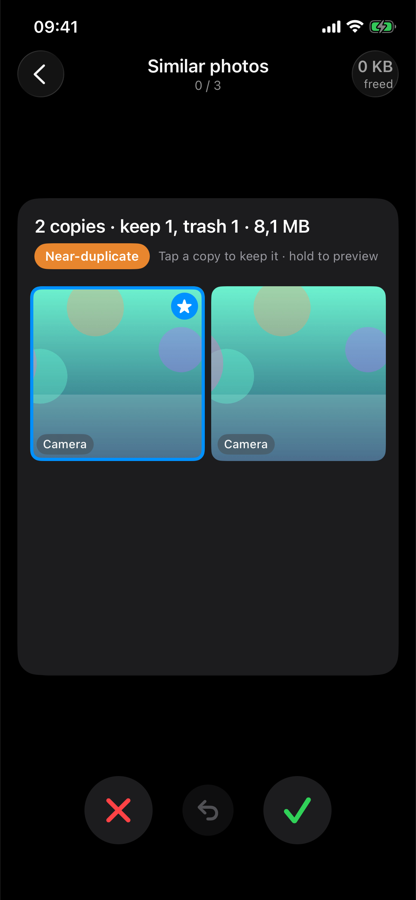
Duplicados lado a lado

Las copias exactas y las ráfagas casi idénticas llegan como una sola tarjeta con todas las copias visibles. La que se queda está marcada; toca otra para conservar esa.

Nada se mueve hasta que tú lo digas

Antes de que pase nada tienes la lista completa con un interruptor por archivo. Aplicar los envía a la Papelera del Mac y te dice exactamente qué se movió y qué se dejó en su sitio.

Hecho para ser seguro

Borrar archivos ajenos es una responsabilidad. Estas son las reglas que el ayudante del Mac impone, no sugerencias.

Solo las carpetas que tú eliges

Nunca archivos del sistema, nunca datos de otras apps, nunca tu fototeca, nunca nada que no hayas señalado.

Papelera, nunca borrar

Todo archivo va a la Papelera. Vaciarla es un paso aparte que confirmas en el Mac, solo en los minutos siguientes a aplicar.

Nada sale de tu Mac

El teléfono recibe miniaturas; el Mac recibe decisiones. Sin cuenta, sin analíticas, sin código de terceros en ninguna de las dos apps. Política de privacidad.

Los archivos modificados se respetan

Lo que haya cambiado después del análisis se omite y se avisa, así un archivo que acabas de editar no puede irse por una decisión antigua.

Instalar

Dos apps, dos minutos.

Ayudante para Mac

  1. Descarga DeckSweep-1.0.dmg y ábrelo.
  2. Arrastra DeckSweepAgent a Aplicaciones y ábrelo desde ahí. Está notarizado por Apple, así que abre sin avisos.
  3. Busca ✦ arriba a la derecha de la pantalla. El primer análisis arranca solo; el menú muestra un código QR.
  4. Opcional: Abrir al iniciar sesión, y Acceso total al disco en Ajustes del Sistema para fechas de «última apertura» exactas.

App para iPhone

  1. Instala DeckSweep desde el App Store (el enlace estará aquí en cuanto se publique).
  2. Ábrela en la misma Wi‑Fi que el Mac y permite Red local cuando iOS lo pida: así encuentra el Mac.
  3. Toca tu Mac, luego Escanear QR y apunta la cámara al menú. A partir de ahí se reconecta sola.
  4. ¿Sin Mac a mano? Probar sin Mac recorre todo el flujo con datos de ejemplo.

Precio

El ayudante para Mac es gratis. La app de iPhone es gratis para probar, y luego un solo pago.

9,99 € pago único

DeckSweep Unlimited: sin límite de archivos, todos los Mac que vincules, En familia. Sin suscripción.

Tus primeros 50 archivos son gratis. Se compra dentro de la app con tu ID de Apple.

Preguntas

Respuestas cortas; más en la página de soporte.

El teléfono no encuentra mi Mac

Los dos en la misma Wi‑Fi, ✦ en la barra de menús del Mac, y Red local permitida para DeckSweep en Ajustes de iOS.

¿Adónde fueron los archivos?

A la Papelera de tu Mac. Finder → Papelera, o Mostrar la Papelera en el menú. Nada se borra hasta que vacíes la Papelera tú mismo.

¿Puedo deshacer?

Agita el teléfono para el último deslizamiento; usa la lista de revisión antes de aplicar; después de aplicar, el menú del Mac devuelve los archivos mientras sigan en la Papelera.

¿Toca mi fototeca?

No. Nunca entra en fototecas, apps ni otros paquetes.

¿En qué dispositivos?

macOS 14 Sonoma o posterior, Apple silicon o Intel. iPhone con iOS 17 o posterior.